Pages

If you want to achieve things in life, you’ve just got to do them, and if you’re talented and smart, you’ll succeed.
x_3e852f18 photo x_3e852f18_zps3449aa63.gif

Thứ Bảy, 14 tháng 3, 2015

Hướng dẫn đăng ký tài khoản Payoneer nhận 25$

Payoneer là công ty cung cấp các giải pháp thanh toán dành cho các cá nhân và doanh nghiệp có nhu cầu về dịch vụ thanh toán, được thành lập vào năm 2005. Các dịch vụ của Payoneer bao gồm cung cấp dịch vụ thanh toán cho thẻ trả trước (CPayoneer Credit Card Debit), cung cấp các dịch vụ thanh toán toàn cầu và nội địa, dịch vụ ví điện tử và dịch tiền gửi đến các ngân hàng địa phương trên toàn thế giới.

Quá trình đăng ký Payoneer khá đơn giản, các bạn có thể thực hiện từng bước như bên dưới.
Hiện nay Payoneer đang có chương trình tặng thưởng 25$ miễn phí khi đăng ký tài khoản mới và load 100$ về tài khoản, nên mình sẽ hướng dẫn theo các bước tương ứng. Sau khi chương trình kết thúc, qui trình đăng ký và nhận thẻ Payoneer vẫn tương tự.
Dang ky Payoneer nhan 25 usd

I. Hướng dẫn đăng ký Payoneer

1. Truy cập vào link chương trình khuyến mại và nhấn nút Đăng ký ngay và nhận 25$ tiền thưởng
Dang ky Payoneer
2. Điền thông tin cá nhân như yêu cầu rồi nhấn NEXT
Payoneer thong tin ca nhan
3. Điền thông tin liên hệ chi tiết và chính xác rồi nhấn NEXT
Payoneer thong tin lien he
Lưu ý:
  • Thông tin liên hệ phải chính xác và cụ thể để còn nhận thẻ
  • Street Address Line 1 (không quá 30 ký tự): Số nhà/Ngõ/Ngách/Tên công ty/
  • Street Address Line 2 (không quá 30 ký tự): Tên phố
  • City: Tên thành phố
  • Postal / Zip code: Bây giờ là 6 số, xem danh sách chính xác ở đây.
4. Điền thông tin tài khoản rồi nhấn NEXT
Thong tin tai khoan
Lưu ý: mật khẩu ít nhất 7 ký tự và bao gồm ít nhất 1 số
5. Điền thông tin verify và nhấn FINISH để hoàn tất
Trong bước này bạn có thể lựa chọn điền thông tin chứng minh nhân dân (nên dùng), Passport hoặc bằng lái xe để verify. Có thể sau này Payoneer còn yêu cầu bạn gửi ảnh chụp để xác nhận 1 lần nữa.
Thong tin verify
Trong trường hợp địa chỉ nhận thẻ khác so với địa chỉ nhà, các bạn hãy lựa chọn “Shipping Address IF DIFFERENT from HOME ADDRESS” rồi nhập thông tin như yêu cầu.
Cuối cùng nhấn mấy cái I agree rồi FINISH để hoàn tất.

II. Nhận thẻ Payoneer

Nếu thông tin bạn đăng ký là hợp lệ, Payoneer sẽ gửi cho bạn một email như bên dưới và yêu cầu bạn đợi vài ngày để họ xác nhận thông tin và approve. Lúc này chúng ta đang ở Step 2.
Dang ky Payoneer completed
Khoảng 3 hôm sau bạn sẽ nhận được email thông báo đăng ký thành công và thẻ đang trên đường chuyển đến địa chỉ mà bạn đã cung cấp lúc trước
Dang ky duoc chap nhan
Dịch vụ chuyển phát thẻ
  1. Chuyến phát thường (miễn phí): Thời gian dự kiến nhận thẻ sẽ được Payoneer gửi vào email của chủ tài khoản (dự kiến 2 tuần đến 1 tháng)
  2. Dịch vụ DHL chuyển phát nhanh (phí 60USD): Thời gian trung bình nhận thẻ là thời gian là 3-5 ngày.
Nếu đến thời gian dự kiến mà thẻ vẫn chưa về, các bạn có thể liên hệ Customer Support để được hỗ trợ.
Trong thời gian chờ nhận thẻ, các bạn hãy tiến hành đăng ký sử dụng US Payment Service ngay bên dưới để có thể nhận tiền từ các mạng quảng cáo hoặc từ các công ty partner/đối tác liên kết với Payoneer.

III. Đăng ký và verify US Payment Service

Để có thể nhận tiền vào tài khoản Payoneer bạn cần đăng ký và verify dịch vụ US Payment Service.
Sau khi nhận được email có tiêu đề “Withdraw from PayPal, Amazon, Skrill and more! Apply for the US Payment Service!” bạn cần reply lại email trả lời những câu hỏi như yêu cầu. Lưu ý ảnh gửi kèm có dung lượng không được quá 1MB.
Dang ky Payoneer US Payment Service
Sau khoảng 4 ngày đến 1 tuần là bạn sẽ nhận được email thông báo có được kích hoạt sử dụng dịch vụ này hay không. Nếu thành công sẽ nhận được email tương tự như sau:
Dang ky Payoneer thanh cong

IV. Lấy thông tin tài khoản để sử dụng ở các mạng quảng cáo

Sau khi nhận được thẻ, các bạn hãy đăng nhập vào tài khoản Payoneer sử dụng email và mật khẩu đã đăng ký trước đó và thực hiện theo hướng dẫn gửi kèm để kích hoạt thẻ.
Ngay sau khi đăng nhập, bạn sẽ thấy thông báo như hình dưới. Nhấn Activate/Card Activation để tiến hành kích hoạt thẻ.
Kich hoat the Payoneer
Điền lần lượt các thông tin sau:
  1. 16 digit card number : 16 chữ số trên mặt trước của thẻ.
  2. Select a 4-digit PIN : Đặt mã PIN cho thẻ của bạn.
  3. Confirm your PIN : Nhập lại mã PIN.
Kich hoat the Payoneer 2
Đánh dấu tích vào 2 ô chính sách của Payoneer sau đó nhấn Activate. Như vậy là chúng ta đã kích hoạt thẻ Payoneer thành công, bạn có thể sử dụng thẻ này rút tiền ở các case ATM ở Việt Nam rồi đó.
Để lấy thông tin tài khoản bạn chọn Receive Payments / My US Payment Service Profile trên menu.
Toàn bộ thông tin Payoneer của bạn sẽ hiển thị ở đây, một số thông tin quan trọng cần dùng như:
  1. Bank Name
  2. Routing (ABA) hoặc Bank Routing Number
  3. Account Number
  4. Account Type
Toàn bộ hướng dẫn đăng ký, nhận thẻ và sử dụng như vậy là xong. Chúc bạn sẽ sớm trên tay một chiếc thẻ Payoneer và tiền load về tới tấp.

Chủ Nhật, 24 tháng 11, 2013

Hướng dẫn cách tạo shortcut tắt máy nhanh trong Win 8

Bạn đang sử dụng win xp, win 7 hay win 8, nếu đang sử dụng win 8 chắc hẳn bạn cảm thấy sự khác biệt trong phần tắt máy phải không, Nó được "giấu khá kỹ " trong phía bên phải màn hình


Hướng dẫn cách tạo shortcut tắt máy nhanh trong Win 8
Làm sao để khi tắt máy không phải mò mẫm bấm tới mấy lần nó mới chịu tắt đây, có 1 cách khá đơn giản đó là tạo shortcut tắt máy nhanh trong Win 8 ngay trên màn hình desktop của bạn. Ngoài ra bạn còn có thể áp dụng cho các lệnh khác như Restart, Sleep hay Hibernate.

Cách làm cũng khá đơn giản thôi, Bạn bấm chuột phải vào màn hình - > new - >shortcut

Hướng dẫn cách tạo shortcut tắt máy nhanh trong Win 8
Một cửa sổ Creat shortcut mới hiện ra bạn nhập vào dòng sau : shutdown.exe –s –t 00 sau đó bấm Next

Ngoài ra bạn có thể thay các lệnh sau tương ứng:

Restart: Shutdown.exe -r -t 00
Lock (khóa) máy: Rundll32.exe User32.dll,LockWorkStation
Sleep: rundll32.exe powrprof.dll,SetSuspendState 0,1,0
Hibernate: rundll32.exe PowrProf.dll,SetSuspendState

Hướng dẫn cách tạo shortcut tắt máy nhanh trong Win 8
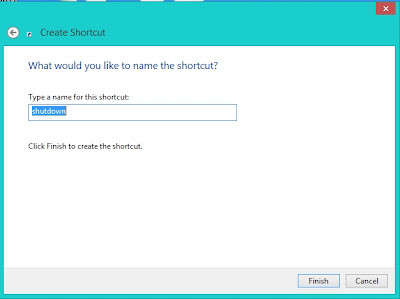
Bạn có thể đặt tên tùy ý như shutdown, tắt máy nhanh ... Và nhấn Finish để hoàn thành
Tuy nhiền cái icon mới tạo ra nó "không được đẹp cho lắm" :) vì thế bạn nên thay nó bằng 1 icon nhìn đẹp hơn 1 síu bằng cách:
Nhấn chuột phải lên icon vừa tạo -> chọn Properties
Hướng dẫn cách tạo shortcut tắt máy nhanh trong Win 8
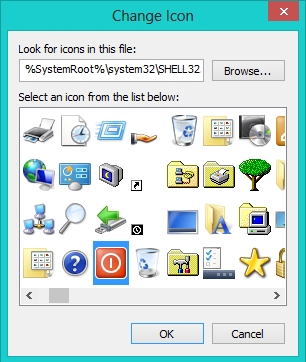
Nhấn chọn Change icon...
Hướng dẫn cách tạo shortcut tắt máy nhanh trong Win 8
Chọn 1 icon bất kỳ...và nhấn ok - > ok
Hướng dẫn cách tạo shortcut tắt máy nhanh trong Win 8
Và kết quả là... 1 icon tắt máy nhanh đã có trên màn hình
Hướng dẫn cách tạo shortcut tắt máy nhanh trong Win 8
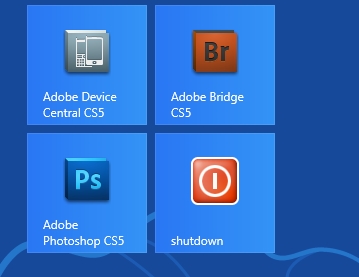
Ngoài ra nếu muốn pin nó vào màn hình metro khởi động, bạn bấm chuột phải vào icon vừa tạo và nhấn chọn Pin to Start
Và đây là kết quả... Thử nhấp chuột vào nó xem sao nhé :)
Hướng dẫn cách tạo shortcut tắt máy nhanh trong Win 8
Đơn giản phải không, chúc các bạn thàng công với Hướng dẫn cách tạo shortcut tắt máy nhanh trong Win 8 nhé

Thứ Ba, 29 tháng 10, 2013

ADD SOFT XIAO-ASSIAN MEGA- ASSIAN 14IN1 MIỄN PHÍ

DO MÌNH MUỐN QUẢNG CÁO SHOP THẺ CÀO
 https://thecaoplus.vn/
 NÊN MÌNH THỰC HIỆN EVENT LÀ ADD TÀI KHOẢN CHO CÁC BẠN LÊN SOFT XIAO, ASSIAN MEGA HOẶC ASSIAN 14IN1

THỜI GIAN DIỄN RA LÀ 29/10/2013 ĐẾN 3/11/2013

ĐIỀU KIỆN ĐỂ MÌNH ADD TÀI KHOẢN CHO BẠN LÊN SOFT LÀ

 1 BẠN CHỌN 1 TRONG 3 SOFT TRÊN ĐỂ ADD
 2 MỖI NICK LIKE FB CHỈ ĐƯỢC ADD 3 TK TRÊN 1 SOFT  MÀ BẠN CHỌN
RIÊNG DỰ ÁN MEGA MÌNH CHỈ ADD TRÊN SOFT MEGA ASSIAN HOẶC XIAO MÀ THÔI

BẠN CHỈ CẦN

1.SHARE LINK  http://dataentry-pdung.blogspot.com/p/shop-cao-ien-thoai-game-online-toan-tu.html  NÀY LÊN FACEBOOK CỦA BẠN ( CÓ NÚT SHARE BÊN PHẢI BLOG MÌNH)

2. LIKE PAGE  https://www.facebook.com/shopthecao BẠN NHỚ RÕ LƯỢT LIKE GHI NHẬN LẠI NHÉ (VD BẠN LIKE Ở SỐ 500 BẠN NHỚ SỐ ĐÓ GHI LẠI TRONG FORM ĐĂNG KÝ ĐỂ MÌNH KIỂM TRA :D)

3. LIKE PAGE https://www.facebook.com/cochunho91 BẠN NHỚ RÕ LƯỢT LIKE GHI NHẬN LẠI

LÀM XONG BẠN ĐIỀN FORM NÀY. MÌNH KIỂM TRA XONG RỒI ADD 3TK BẠN GỬI CHO MÌNH

https://docs.google.com/forms/d/1-aMYpNmpHVi3p9_SbO88vdSK96OIsekIWuPMBSwZz9E/viewform

Mọi chi tiết bạn liên hệ
YH codai25012012
Phone 0938175048

Chủ Nhật, 27 tháng 10, 2013

Auto click ggs


Các bạn download về và cài đặt nhé.

Bước 1:  Vào Option--->clicking--->repeat--->check ô 'repeat until stopped'--->đổi số 100 thành 400 là xong.

Bước 2: Mở web lên và đăng nhập vào Gogetsome và để đó.

Bước 3: vào Options--->Recordings--->Multiple clicks-->check vào ô Record and replay multiple clicks

Bước 4: Click chuột trái vào Pick point cho nó hiện lên số 1 sau đó click chuột trái vào ô Starwork của gogetsome

Bước 5: Click chuột trái vào Pick point  cho nó hiện lên số 2 sau đó click tiếp vào chữ 'OK' của khung overload--->Xong  thì bấm OK.


Sau đó chỉ việc bấm F8 và ngồi đợi. Nếu nó ko click đúng vào Startwork và OK của khung overload thì bấm F8 để dừng lại rồi kiểm tra lại các bước.
Khi nào code hiện ra rồi thì bấm F8 để dừng auto để làm việc nhé.

Thứ Ba, 3 tháng 9, 2013

Tăng like fb kiếm tiền từ like fb

ĐẦU TIÊN BẠN CÓ PAYPAL

RỒI KIẾM TIỀN NHƯ MẤY TRANG LIKE FB KHÁC CỦA VIỆT NAM

NHƯNG TRANG NÀY MÌNH THẤY COIN CAO

BẠN NÀO MUỐN LÀM THÌ ĐĂNG KÝ TẠI LINK BANNER


Like-Ex.com - Like Exchange

Thứ Bảy, 17 tháng 8, 2013

FooTab: chống treo Chrome khi tải cùng lúc nhiều thẻ

Tuy nhiên, với việc tải cùng lúc nhiều thẻ có thể dẫn đến hiện tượng treo trình duyệt hay ảnh hưởng đến hiệu suất làm việc của các chương trình khác. Là tiện ích mở rộng để khắc phục vấn đề nầy, FooTab sẽ ngăn chặn các thẻ tự động tải trừ khi bạn muốn.
FooTab không có trên thư viện Chrome Web Store do vấn đề "thu phí" của Google, nên bạn truy cập vào đây để tải file cài đặt có tên FooTab.crx. Tiếp theo, bạn mở trang quản lý extension và kéo file tải về vào đây > nhấn Add để cài đặt.
Từ bây giờ khi gặp lỗi và vào lại trình duyệt, các thẻ sẽ bị ngăn chặn tải nội dung. Quá trình nầy chỉ diễn ra trong 10 giây, trong thời gian nầy bạn muốn tải lại trang nào chỉ cần mở thẻ đó hay tắt bớt thẻ nếu muốn. Tuy thời gian cung cấp ít ỏi, nhưng tiện ích đã góp phần giảm bớt tình trạng treo trình duyệt có thể xảy ra nhất là trên máy cấu hình yếu.

Sưu tầm

Easy Photo Facebook Uploader: Upload ảnh lên Facebook không cần trình duyệt

Tải tại đây (dung lượng 3,66MB), tương thích Windows XP/Vista/7/8.
Sau khi cài đặt, bạn nhấn biểu tượng EPFU trên màn hình Desktop, chọn các ảnh muốn upload lên Facebook rồi nhấn nút Open. Kế đến, bạn nhấn nút Connect, điền các thông tin đăng nhập cho tài khoản Facebook, nhấn Okay ở các thông báo hiện ra để cho phép ứng dụng truy cập tài khoản. Lưu ý, bạn có thể kết nối đến nhiều tài khoản Facebook khác nhau để thuận tiện cho quá trình upload.
Khi hoàn tất, bạn chọn tên tài khoản Facebook và chọn album ảnh có sẵn để upload. Nếu muốn tạo một album mới, bạn nhấn nút Create a new album và đặt tên cho album vào ô Name, chọn địa điểm (Location), thêm các mô tả (Description) cũng như chọn danh sách đối tượng muốn chia sẻ ở phần Privacy gồm Only me (chỉ bạn xem được), Friends only (chỉ những người trong danh sách bạn bè), Custom (tùy chọn hiển thị trên những đối tượng nhất định). Xong, nhấn Create để tạo album. Cuối cùng, bạn nhấn Next để tiến hành upload ảnh lên tài khoản đã chọn, có thể nhấn liên kết Go to your Facebook album xuất hiện trên giao diện EPFU để tiến hành truy cập vào album ảnh thông qua trình duyệt web.
Đặc biệt, EPFU cũng tích hợp thêm tùy chọn Send your photos to facebook vào trình đơn ngữ cảnh mỗi khi nhấn phải chuột vào ảnh để upload lên Facebook dễ dàng.

PostSmile 7.0: Thêm biểu tượng ngộ nghĩnh vào email

Tải tại đây (dung lượng 2,4MB), tương thích Windows XP/Vista/7/8 (32-bit và 64-bit).
Sau khi tải về, bạn tiến hành giải nén và kích đôi vào tập tin thực thi để cài đặt. Giao diện của PS khá đơn giản và dễ sử dụng, mặc định bạn sẽ thấy hiển thị nhiều biểu tượng cảm xúc ngộ nghĩnh được chia ra thành từng mục khác nhau như: Happy, Love, Sad, Communication, Other
Để sử dụng chương trình, bạn chỉ cần mở các trình soạn thảo email và kéo thả các hình ảnh nầy vào. PS tương thích tốt với các chương trình email phổ biến, bao gồm Windows Mail, Microsoft Outlook (2003/2007/2010/2013), Outlook Express, Eudora, Thunderbird, IncrediMail… và các dịch vụ email trên nền web như Gmail, Hotmail, Yahoo! Mail…
Tương tự, bạn cũng có thể thực hiện việc kéo thả hình ảnh vào các khung soạn thảo bài viết, đăng bình luận hoặc cửa sổ trò chuyện của các ứng dụng tán gẫu khác.
Mặc định, chương trình chỉ cung cấp cho bạn hai bộ sưu tập là EmotionsPremiumDemo. Do đó, nếu muốn bổ sung thêm bộ sưu tập các biểu tượng ngộ nghĩnh khác, bạn truy cập địa chỉ sau, kích nút Download để tải về và cài đặt. Hoàn tất, bạn khởi động lại PS để áp dụng các thay đổi. Để chuyển sang bộ sưu tập hình ảnh khác, bạn kích biểu tượng ngay trên giao diện chính, hoặc truy cập menu Library > My Collections rồi chọn bộ sưu tập cần sử dụng.
Để tạo bộ sưu tập cá nhân, bạn kích menu File > New > Collection, đặt lại tên ở mục Collection Name và tiến hành thêm các mục nhỏ bên trong thông qua mục Group Name. Sau đó, bạn chỉ cần kéo thả các hình ảnh có sẵn trong máy tính vào giao diện chính của PS để chương trình lưu lại. Nếu muốn thêm vào các hình ảnh trên internet, bạn truy cập menu Tools > Options, chuyển sang thẻ Picture và đánh dấu chọn mục Online.
Ngoài ra, PostSmile còn hỗ trợ tạo các chữ ký cá nhân và sử dụng nó để chèn vào email. Bạn cũng có thể tạo và lưu trữ được nhiều mẫu chữ ký đặc biệt nhằm sử dụng cho nhiều mục đích khác nhau. Đầu tiên, bạn kích menu File > New > Signature. Trong hộp thoại Signature Editor, bạn chọn biểu tượng viết chì và bắt đầu vẽ. Hoàn tất, bạn kích nút Save để lưu lại.
Để thay đổi một số thiết lập, bạn truy cập menu Tools > Options. Thẻ GeneralPicture bao gồm các tùy chỉnh cơ bản về chương trình và hình ảnh, thẻ Web-forums cung cấp các kiểu chèn hình, thẻ Appearance chứa một số mẫu giao diện đẹp mắt mà bạn có thể dễ dàng thay đổi tùy ý.

CoolPic: Thêm hiệu ứng vui vào ảnh Facebook, Flickr, Picasa

Đầu tiên, bạn dùng một trong ba trình duyệt được hỗ trợ (Internet Explorer, Chrome hay Firefox) truy cập địa chỉ http://html.coolpic.me/site/index.html, nhấn nút Download Free để tải về phiên bản tương ứng, bài viết minh họa trên Chrome. Bạn tiếp tục nhấn Add to Chrome > Add để cài đặt. Khi hoàn tất, trên thẻ mới của Chrome, bạn điền thông tin tài khoản Facebook, nhấn Login > OK > OK để cung cấp quyền cho ứng dụng được truy cập tài khoản Facebook của bạn.
Giờ đây, mỗi khi bạn nhấn lên ảnh bất kỳ trên các tài khoản Facebook, Flickr hay Picasa sẽ xuất hiện thanh panel màu xanh của CoolPic ở bên trái màn hình. Trên giao diện nầy, bạn chọn các thành phần muốn chèn thêm vào ảnh như Headgear (các kiểu mũ), Facial hair (các kiểu tóc), Eeyewear (các kiểu kính), Props (các đạo cụ), Speech (các thông điệp). Bạn chỉ cần chọn đối tượng muốn chèn, nhấn các nút mũi tên ở góc để điều chỉnh lại kích thước sao cho vừa vặn với các chi tiết trên hình ảnh. Bạn cũng có thể nhấn nút để xoay hay nút rê đối tượng đến các góc ưng ý. Nếu không hài lòng, bạn nhấn biểu tượng dấu X để xóa chúng.
Nếu trước đó ảnh đã được tag cho một số bạn bè, bạn có thể đánh dấu vào tùy chọn Re-tag existing users in photo để tag lại ảnh đã chỉnh sửa cho họ. Khi hoàn tất, bạn nhấn Save your work, chọn OK ở thông báo hiện ra, nhấn tiếp Share it on your wall để chia sẻ lên tường Facebook tác phẩm của mình.
Để xóa phần mở rộng nầy, bạn nhấn biểu tượng chiếc cờ lê trên màn hình của CoolPic và chọn Remove CoolPic.

Sưu tầm

SmartsysSoft Business Card Maker 2.10 - Thiết kế, in ấn thiệp chuyên nghiệp

SmartsysSoft Business Card Maker sẽ giúp bạn thiết kế và in danh thiếp chuyên nghiệp dễ dàng. Với nó, bạn có thể tạo riêng của bạn hoặc hai mặt, thẻ kinh doanh theo chiều ngang hoặc chiều dọc thẳng hàng bằng cách sử dụng văn bản, biểu tượng của riêng bạn, ảnh nghệ thuật và bóng tối. Nó đi kèm với rất nhiều thẻ kinh doanh mẫu và hàng trăm hình nền và các biểu tượng có thể được sử dụng để xây dựng thẻ của bạn một cách dễ dàng và nhanh chóng. SmartsysSoft Business Card Maker cũng là phần mềm có khả năng in ấn chuyên nghiệp, chất lượng. Bạn có thể nhận đượcchất lượng thẻ rất cao khi thiết kế cũng như in ấn. Nó hỗ trợ in trên bất kỳ giấy tờ kinh doanh thẻ tiêu chuẩn từ Avery, DECAdry, Sigel, Formtec, và Herma. Ngoài ra nó được phép lưu thiết kế của bạn thành một hình ảnh chất lượng cao với định dạng BMP, JPEG, GIF, PNG, TIFF định dạng cho in ấn chất lượng bên ngoài. SmartsysSoft Business Card Maker hoạt động giống như một chương trình đồ họa vector biên tập tuyệt vời. Không chỉ bạn có thể chọn hình từ một thư viện rộng lớn, mà còn tất cả các con đường của mỗi hình có thể thay đổi trực quan bằng cách neo công cụ. Bằng cách đó, bạn có thể tạo ra hình dạng độc đáo như bạn muốn một cách dễ dàng. Nhiều yếu tố vẽ như biểu tượng, hình dạng, văn bản, hình ảnh, hình ảnh, đường dây và các đường cong có thể được thêm vào thiết kế của bạn và mỗi người vẽ rất trơn tru và nhanh hơn. Bên cạnh đó, SmartsysSoft Business Card Maker hỗ trợ các đối tượng vector (nội dung, hình dạng, biểu tượng, đường v.v ..) có thể được lấp đầy và vuốt ve với màu, màu gradient,
Hình ảnh, mô hình v.v .. Di chuyển chuột bạn có thể tạo ra, di chuyển, thay đổi kích thước hoặc xoay mỗi phần tử vẽ trực quan và tự do. Undo làm lại mọi lúc mọi nơi khi bạn cần.

ĐK ironfx bonus 50% 8/2013 và rebate đến 5$/lot

Hướng dẫn mở tài khoản giao dịch tại IronFX

Thủ tục yêu cầu
1. CMND hoặc hộ chiếu
2. Hóa  đơn tiền điện, nước hoặc giấy chứng nhận bạn có TK ngân hàng miễn sao có họ tên và địa chỉ của bạn
Các bước mở Tải khoản

Đầu tiên bạn click vào đây
Hoặc click vào banner dưới đây
300x250 3Iron

Bước 1: Điền đầy đủ the hướng dẫn


Bước 2: Nhập thông tin tài khoản


Trong mục 6. Chọn Live Floating spread thì spread sẽ giao động theo thị trường
                     Chọn Live Fix Spread thì spread sẽ luôn cố định
Trong mục 7: Là thông tin tài khoản để đăng nhập trên trang web iron để cài đặt đòn bẩy, nạp rút tiền

Bước 3: Up tài liệu


 photo 4.png

Các bạn chon CMND 2 mặt và giấy chứng minh nơi ở xong đợi trong vòng 24h sẽ có số tài khoản và mật khẩu gửi vào mail. download MT4, đăng nhập và đổi pass cho dễ nhớ

Đăng ký Webmoney VN 
Nạp tiền vào tk iron
Rút tiền từ tk iron
Rebate

Đk 15$ trade real tại vgx 8/2013

1. Thời gian diễn ra chương trình:

- Chương trình bắt đầu từ 5:05 phút sáng 10/07/2013 cho đến hết ngày 31/08/2013.

2. Điều kiện và thể lệ tham gia:

- Khách hàng trên 18 tuổi và mở mới tài khoản lần thứ nhất tại VGX.
- Khách hàng chỉ được rút tiền từ tài khoản khuyến mãi khi và chỉ khi khối lượng giao dịch đạt tối thiểu 3 lot hàng hóa.

3. Cách Thức

- Mở tài khoản: Khách hàng mở tài khoản giao dịch Tại đây

- Để kích hoạt tài khoản Bonus 300.000vnd khách hàng gửi mail về địa chỉ email: vgx-dvkh@vgx.vn

- Nội dung email bao gồm:
+ Họ và tên
+ Số tài khoản (sau khi đăng ký online, bạn sẽ nhận được email kích hoạt tài khoản và thông báo số tk, bạn điền số tk đó vào đây)
+ Số điện thoại liên lạc
+ Số Tài khoản và chi nhánh ngân hàng
+ File đính kèm : file scan giấy Chứng minh nhân dân hoặc ảnh chụp CMND và atm có tên của bạn rõ nét.

Các bạn hoàn toàn ko mất bất kì khoản phí nào!
Mọi thông tin của quý khách sẽ được cam kết bảo mật hoàn toàn. Tuyệt đối ko có trường hợp dùng thông tin để trục lợi. Thông tin đăng ký cần xác thực chỉ để đảm bảo 1 người ko thể mở nhiều tài khoản

Lưu ý pass đk phải gồm chữ và số

Bạn nào đã đăng ký xong liên hệ lại cho mình nha

Phone: 0166.7543.878
YH: codai25012012
Skype: sally25012012

Thứ Ba, 18 tháng 6, 2013

Liên hệ tư vấn hoặc nhận tài liệu học fx căn bản (nếu không hiểu liên hệ giải đáp)

*** Thị trường giao dịch vàng , ngoại hối qua tài khoản mang nhiều yếu tố rũi ro lớn . Nếu bạn vào lệnh sai hướng đi của thị trường có thể bạn sẽ thua lỗ . Ngoài ra trong giao dịch nhà đầu tư còn phải chịu áp lực tâm lý nặng nề bởi lòng tham và sự sợ hãi thua lỗ . Điều này dễ gây cho bạn một sự rối loạn tâm lý mất bình tỉnh dẫn đến việc liên tục ra vào lệnh lung tung và sẽ phải thua lỗ rất nhiều tiền . Trước khi mở tài khoản kinh doanh tiền thật bạn phải bảo đảm rằng bạn hiểu rõ các rũi ro này ! Vì vậy để khắc phục những khó khăn này bạn cần phải mở tài khoản qua hỗ trợ tại fx-aquarius tư vấn cho bạn lường trước các sai lầm không nên có trong giao dịch ***

Bạn nào muốn học kiến thức về fx để đầu tư hiệu quả thì đăng ký thông tin theo link sau mình sẽ gửi tài liệu cho các bạn sau đó bạn nào ko hiểu cứ gửi mail hoặc nt yh cho mình mình sẽ giải đáp cho các bạn sớm nhất

Hướng dẫn mở tài khỏan sàn exness

Mọi thông tin cần biết về sàn exness các bạn có thể Click vào đây để xem chi tiết, có hỗ trợ tiếng việt.
Hướng Dẫn Mở Tài Khoản Tại Sàn Exness.
Đầu tiên các bạn Click vào đây để vào trang chủ exness
Đăng kí

- Nháy vào “Registration” góc phải trên cùng: ( các bạn cũng có thể chuyển qua chế độ tiếng việt bằng cách chọn ngôn ngữ ở góc phía trên cùng bên trái màn hình )

- Chọn loại tài khoản phù hợp. Tài khoản “mini” phù hợp với nhà đầu tư hơn cả:


- Điền đầy đủ thông tin của bạn, nháy “Next” để tiếp tục


- Exness sẽ gửu cho bạn 1 dãy ký tự vào hòm mail đăng ký ở trên và 1 dãy số vào số điện thoại đã đăng ký (tùy chọn):


- Điền dãy ký tự và chuỗi số nhận được vào các ô dưới, rồi nháy “Next”:


- Chọn chế độ xác thực. Chỉ cần xác thực qua email là đủ, khi bạn rút tiền … thì sẽ có sẽ nhận được email của Exness gửu cho bạn. Nhấp “Next” để tiếp tục:


- Điền mật khẩu cho tài khoản, nhấp “Next”:

Done! Exness sẽ gửi một mail với tiêu đề bạn đã đăng thành công, trong mail sẽ có đầy đủ thông tin như: server, login, accout pass, invest pass, phone number. Bạn chỉ cần download phần mềm MT4 và điền số login, pass trên để tiến hành giao dịch.

Thứ Năm, 13 tháng 6, 2013

Kiếm tiền bằng cách click like facebook tăng like tại muabanlike.com

in chào tất cả các bạn !Được thành lập 2011 MBL đã được hơn 1 năm và đang dần khẳng định được thương hiệu của mình trong lĩnh vực makerting trực tuyến

Chúng tôi cung cấp công cụ kiếm tiền trực tuyến làm việc tại nhà với hàng trăm cộng tác viên có doanh thu đều đặn hàng tháng.

Để phát triển thêm mạng lưới cộng đồng của mình MBL đang cần tuyển cộng tác viên với số lượng lớn làm việc tại nhà


Bạn cần những gì để tham gia kiếm tiền tăng thu nhập với MBL ?
- Thứ nhất bạn cần 1 tài khoản đăng ký miễn phí trên muabanlike.com 
- Thứ hai là một hệ thống tài khoản mạng xã hội như google , facebook nếu chưa có bạn có thể đăng ký chúng hoàn toàn miễn phí .
- Tiếp theo là 1 tài khoản paypal ( để chúng tôi có thể chuyển tiền tự động về tài khoản của bạn ) nếu bạn chưa có tài ví điện tử này . hãy yên tâm chúng tôi vẫn có thể chuyển tiền thủ công cho bạn qua ngân hàng của bạn.
- Cuối cùng là 1 pc có kết nối internet.


Làm sao kiếm tiền với MBL ?
- Những tổ chức cá nhân làm việc trên môi trường trực tuyến đang dần nhận ra được sự quan trọng của mạng xã hội . Họ đầu tư không tiếc tiền để sản phẩm website của mình được nhiều người biết đến trên môi trường internet. Sứ mệnh của MBL là kết nối những tổ chức này với cộng đồng mạng . giúp cá nhân có thêm thu nhập và tổ chức có thể quảng bá được sản phẩm .!

- Công việc kiếm ra thu nhập của cộng tác viên là click like , +1 cho website của phía người mua like bạn nhận được coins có thể dung để mua like hoặc chuyển đổi sang vnd theo ý bạn .

- Bạn cũng có thể kiếm được coins từ việc giới thiệu bạn bè tham gia vào hệ thống ( thu nhập từ việc này được MBL chi trả chứ không phải từ người mua )

MBL thanh toán cho bạn như thế nào ?

- Bạn có thể đổi coins ( đơn vị tiền tệ của MBL) về ví paypal của mình một cách hoàn toàn tự động
- Nếu bạn không có tài khoản paypanl chúng tôi chỉ có thể thanh toán thủ công bằng việc chuyển tiền cho bạn qua ngân hàng !


Những lợi ích khi làm thành viên MBL ?
- Bạn có thêm thu nhập mà không cần quá nhiều thời gian rảnh rỗi
- Bạn có công cụ makerting cho website, sản phẩm của mình hoàn toàn miễn phí và tự động .   còn  chần  chừ j nữa, nhanh tay dk nào 


Minpay 1$, thanh toán qua PP, Bảo Kim, thẻ Viettel, Mobi, Vina
1 lượt like = 1-9 coin ( nhưng đa số là 3,4,5 coin )
1500 coin = 1$
BN 0,1$ sau khi đăng kí
like được 50 coin xong mua vip 7 ngày thì mỗi ngày được thưởng free 100 coin ( thi thoảng còn có Code thưởng thêm ^^ )